
Docs / Citas y Calendario
Citas y Calendario
El espacio de Agenda es el lugar principal para agendar, ver y gestionar las citas de los pacientes.
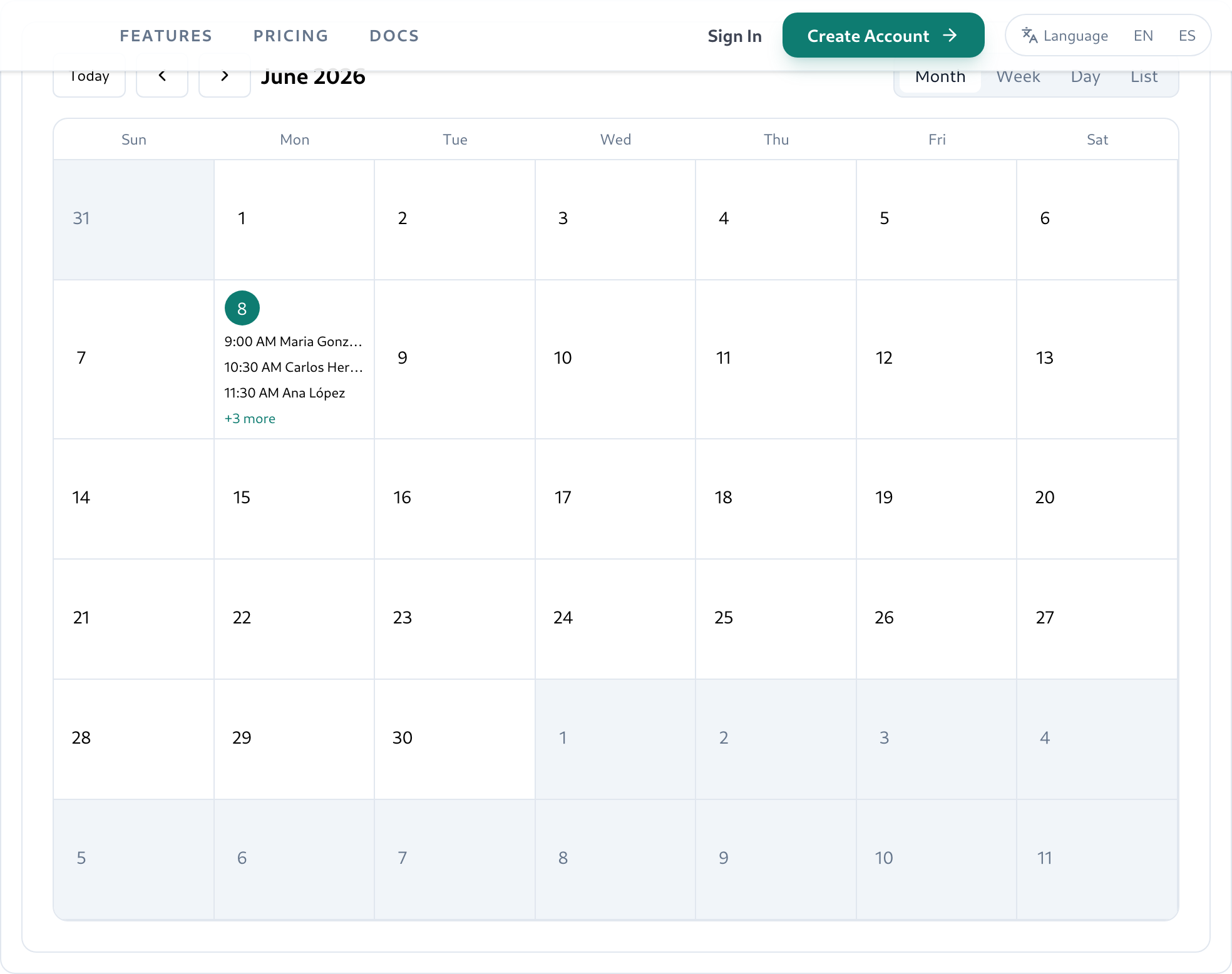
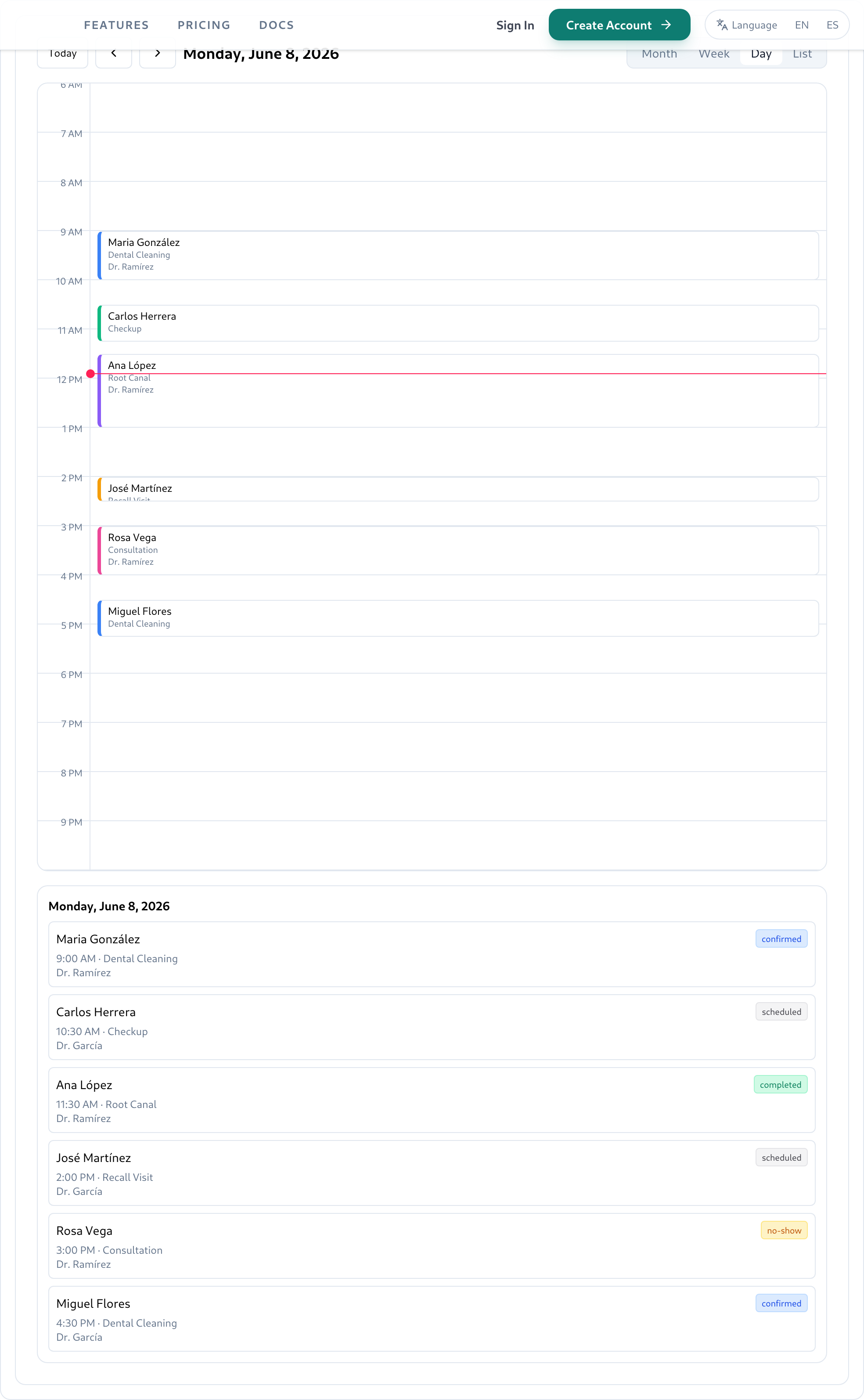
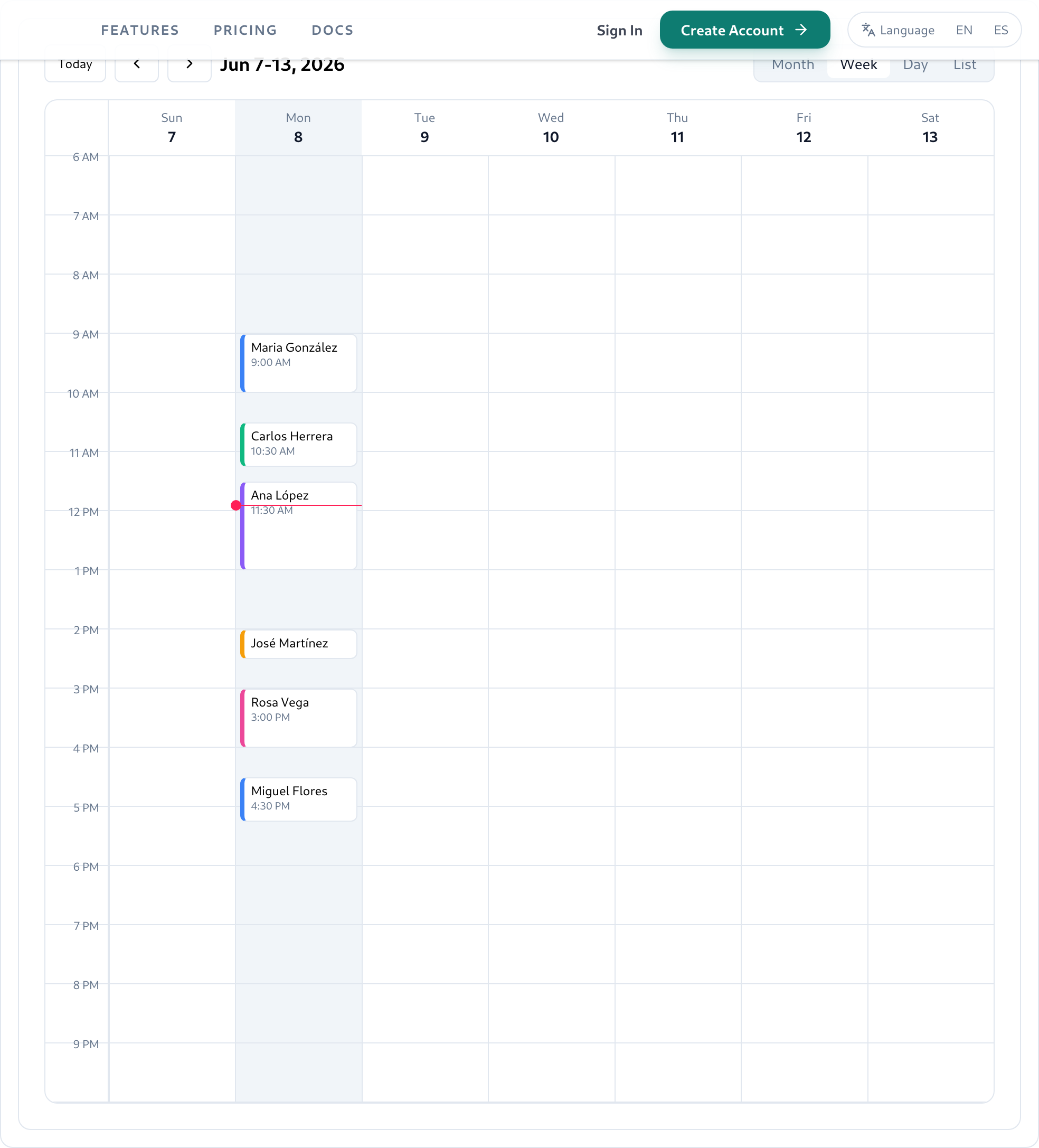
Vistas del calendario
Alterna entre cuatro vistas usando la barra de herramientas en la parte superior del calendario:
| Vista | Ideal para |
|---|---|
| Mes | Planificación de capacidad y patrones de inasistencia por semanas |
| Semana | Agendado día a día y equilibrio de carga de trabajo por proveedor |
| Día | Gestión ajustada de intervalos intradía y coordinación de pacientes sin cita |
| Lista | Lista cronológica con búsqueda, ideal para uso en recepción |
Agendar una cita
- 1.En el espacio de Agenda, haz clic en Agendar cita en la tarjeta Citas (o el botón + en la barra del calendario).
- 2.Selecciona un Paciente del menú desplegable. Si el paciente aún no existe, haz clic en Agregar paciente primero.
- 3.Selecciona un Proveedor. Solo aparecerán los proveedores asignados a tu sede actual.
- 4.Elige el Tipo de cita (p. ej., Revisión, Limpieza, Extracción, Blanqueamiento).
- 5.Establece la fecha y hora y la duración en minutos.
- 6.Haz clic en Confirmar cita. Si hay un conflicto, Genkō bloqueará el guardado y mostrará la cita en conflicto.
Estados de las citas
Cada cita avanza por un ciclo de vida. El personal puede actualizar el estado desde el calendario o la vista de lista.
AgendadaEstado predeterminado después de agendar. La cita está en el calendario pero aún no confirmada.
ConfirmadaEl paciente confirmó su asistencia (por teléfono, correo o check-in presencial).
CompletadaLa cita se realizó. Se usa para los cálculos de recordatorios y tasa de inasistencia.
CanceladaEl paciente o el consultorio canceló. El horario queda disponible en el calendario.
InasistenciaEl paciente no se presentó. Se contabiliza en el KPI de tasa de inasistencia y activa la elegibilidad para recordatorio.
ReprogramadaEl horario original fue cambiado. El registro original se marca como reprogramado; el nuevo registro queda como Agendada.
Consejo: Registra las inasistencias de inmediato. El KPI de tasa de inasistencia se actualiza en tiempo real y es visible en el panel de Analítica.
Detección de conflictos
Genkō utiliza una restricción de exclusión a nivel de base de datos para evitar la doble reserva del mismo proveedor al mismo tiempo. Si intentas agendar una cita que se superpone con una existente, el guardado se bloqueará y verás la cita en conflicto resaltada. Resuelve los conflictos ajustando la hora, el proveedor o la duración.
Continuar
- Pacientes y Recordatorios → Automatiza el seguimiento con campañas de recordatorio
- Analítica → Mide tu tasa de inasistencia y tendencias